Clash for Android 配置教程:从安装到代理设置完整指南(2026更新版)
引言
Clash for Android 是专为 Android 平台设计的代理客户端,继承自著名的 Clash for Windows。相比其他代理应用,它支持多协议(SS、SSR、Vmess、Trojan 等)、具备灵活的规则分流能力,并提供直观的图形化操作界面。
正文
1. Clash for Android 下载与安装教程
⚠️ 注意:Clash for Android 官方 GitHub 仓库已下架,以下提供网络备用下载渠道。
📦 下载地址
| 来源 | 链接 |
|---|---|
| 在线下载 | dl.p6p.net/clash_for_android/2.5.12 |
🔧 安装步骤
Android APK 安装过程如下:
-
下载 APK 文件
从上述渠道下载.apk安装包到手机存储,建议使用电脑下载,然后使用传输助手,在手机上再下载,保存到本地 -
允许安装未知来源应用
首次安装非官方应用时,系统可能会提示「安装未知应用」权限:- 进入 设置 → 安全 → 安装未知应用
- 找到您使用的浏览器或文件管理器
- 开启「允许来自此来源的应用」开关
-
安装应用
- 打开文件管理器,找到下载的 APK 文件
- 点击 APK 文件,按提示完成安装
- 安装完成后,在应用列表找到 Clash for Android
💡 首次启动提示:启动后应用可能请求 VPN 权限,请点击「允许」以建立 VPN 连接。这是 Android 系统代理的核心权限,必须授权才能正常工作。
2. 获取订阅链接与机场推荐
Clash for Android 本身不提供代理服务器,您需要从服务提供商处获取订阅链接。这个链接是一个 URL,包含了所有代理节点的配置信息(服务器地址、端口、加密方式等)。
🔥 机场推荐
| 机场 | 特点 | 价格 |
|---|---|---|
| mojie | 性价比高,一次性低价大流量 | ¥14.9/130G |
| ccyz | 实力分站,BGP+IEPL专线 | ¥15 |
| FastFly | Trojan协议,高标准机场分站 | ¥10.00 |
💡 提示:如果您已购买机场订阅并获取了订阅链接,可直接跳到第3节导入配置。订阅链接与 Windows 版通用,无需重复购买。
以 mojie 为例,获取订阅链接的步骤如下:
第一步:访问魔戒官网登录并注册
在手机浏览器地址栏输入:mojie.app/register?aff=dhbDn3ZG (邀请码:dhbDn3ZG),进入魔戒官网,注册账号并登录。
第二步:购买订阅
点击侧边栏的购买订阅
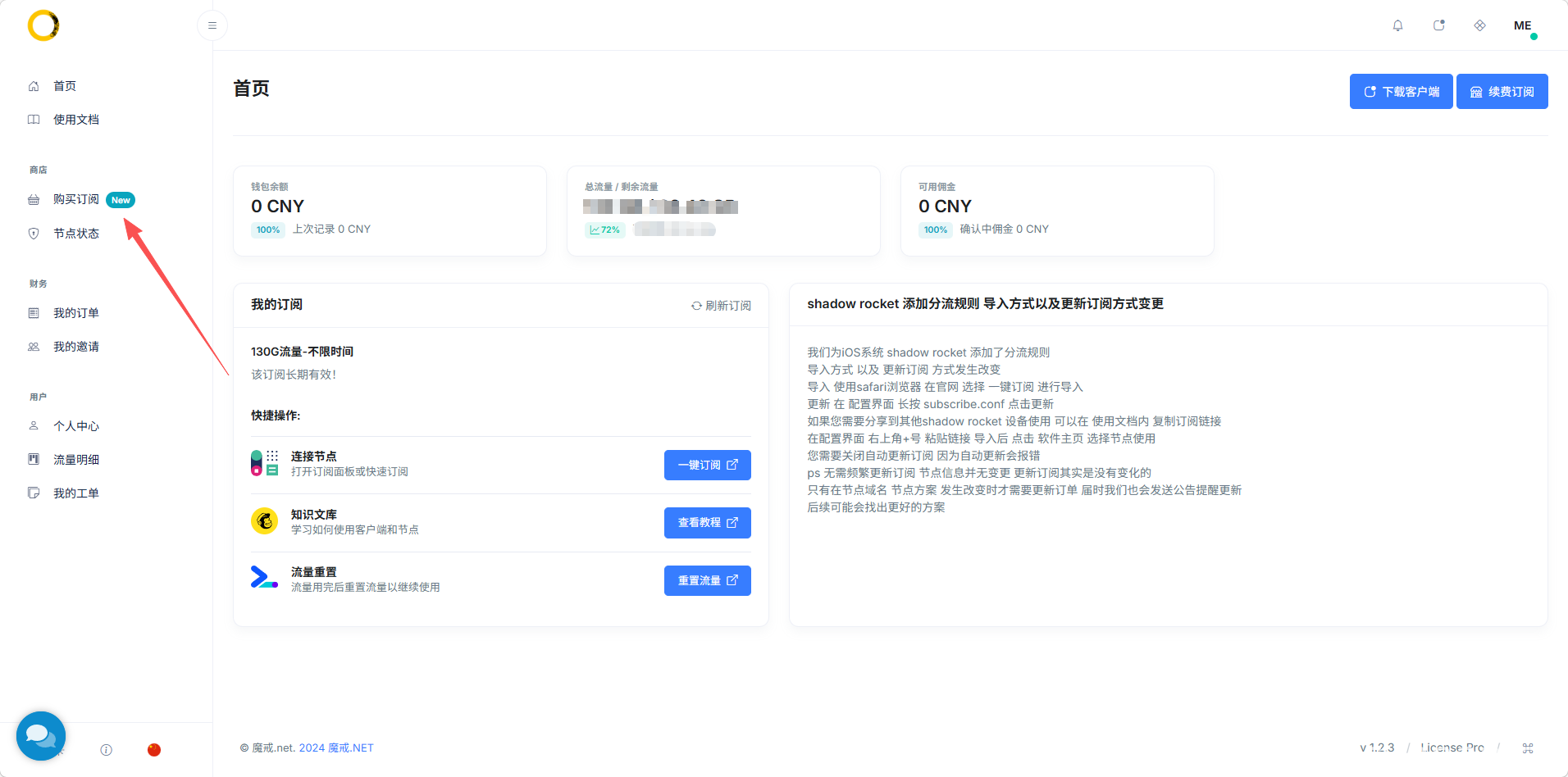
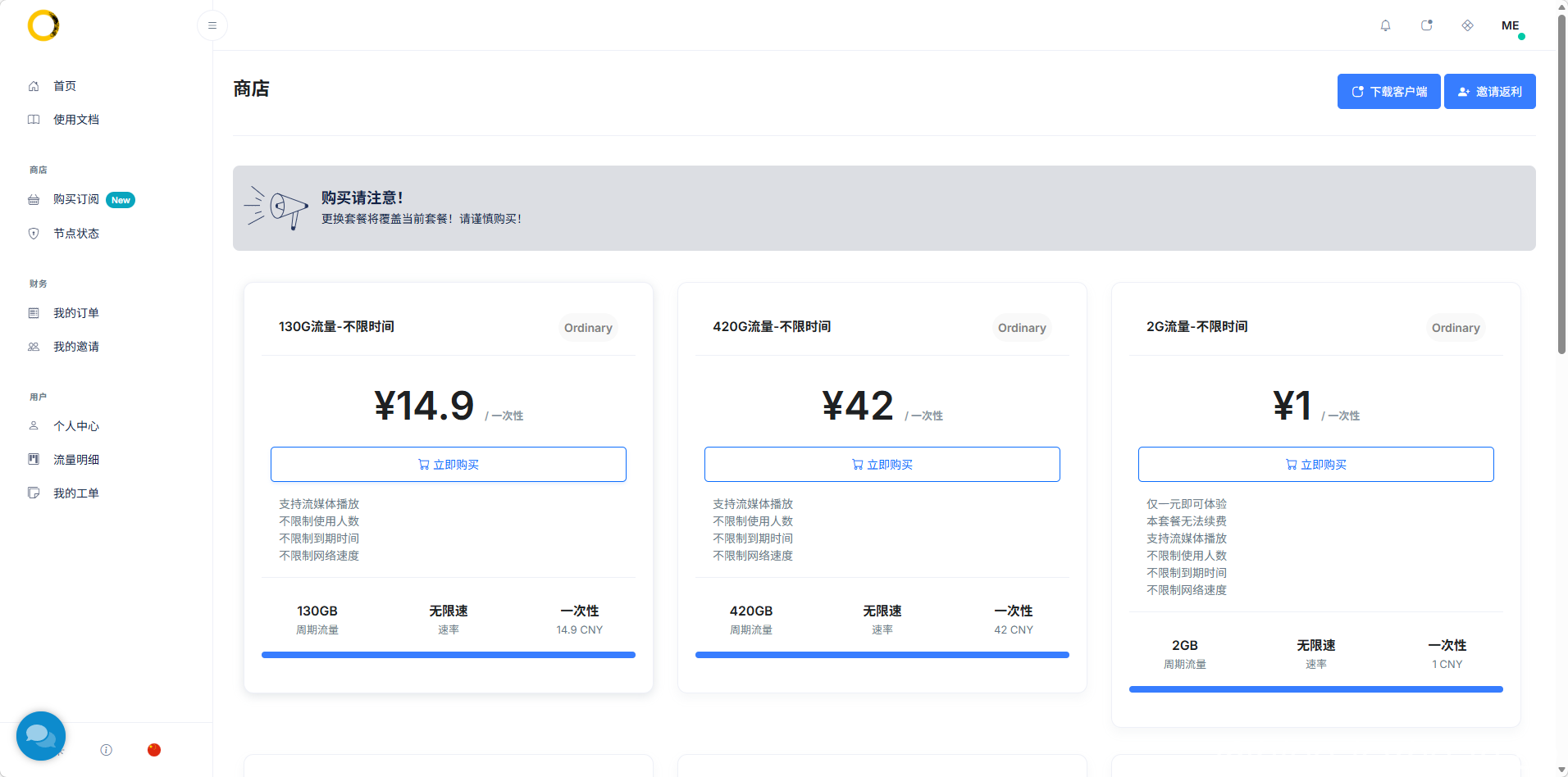
由于代理需要中转站,也就是俗称机场资源,所以使用任何代理都需要付费的。魔戒是高性价比的不限时的代理服务提供商,进入商店选购适合的套餐,购买14.9的130G套餐足够使用很久。
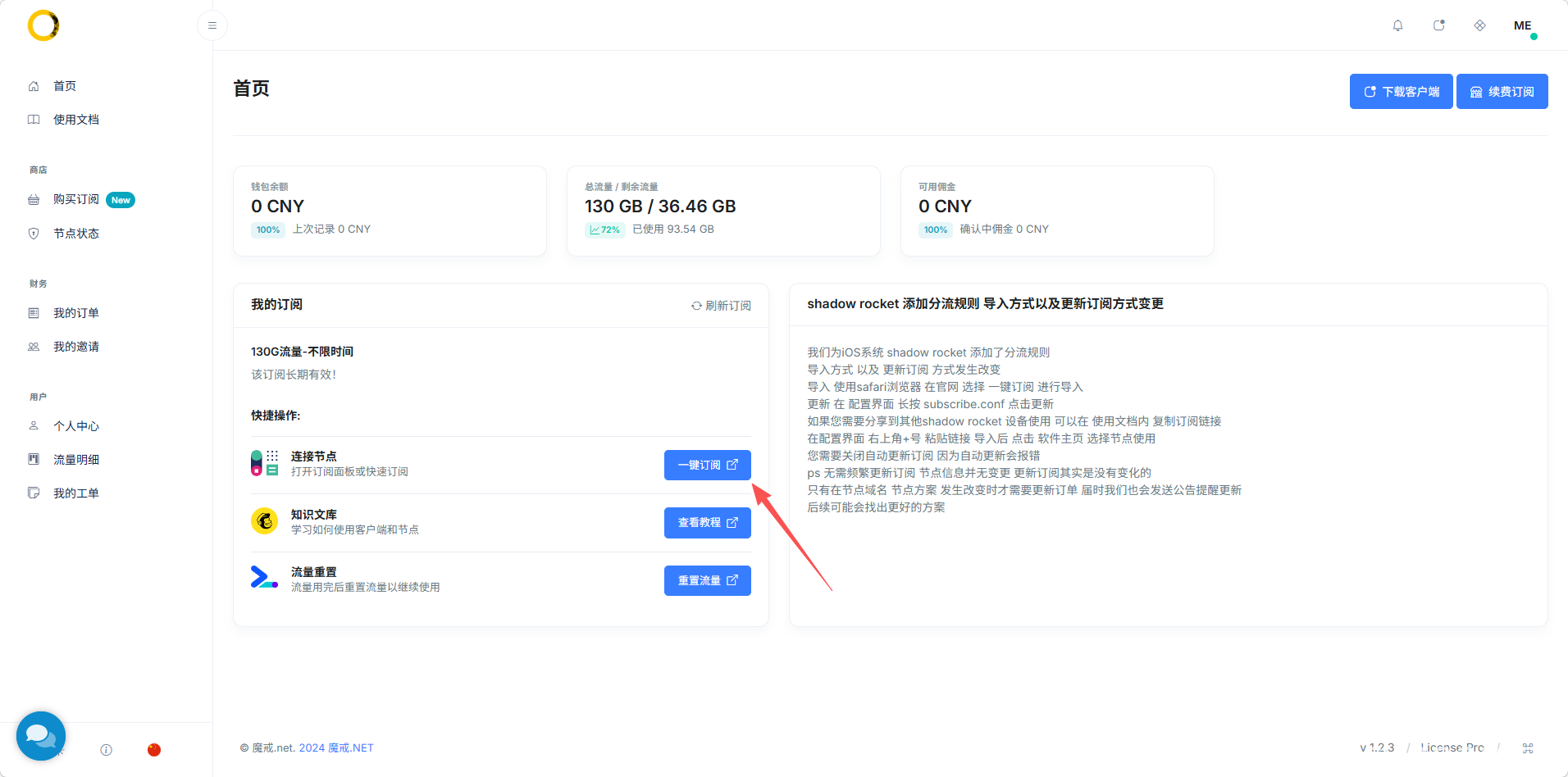
下单完成支付后回到首页,点击一键订阅,复制弹出对话框的链接,这就是代理订阅链接。
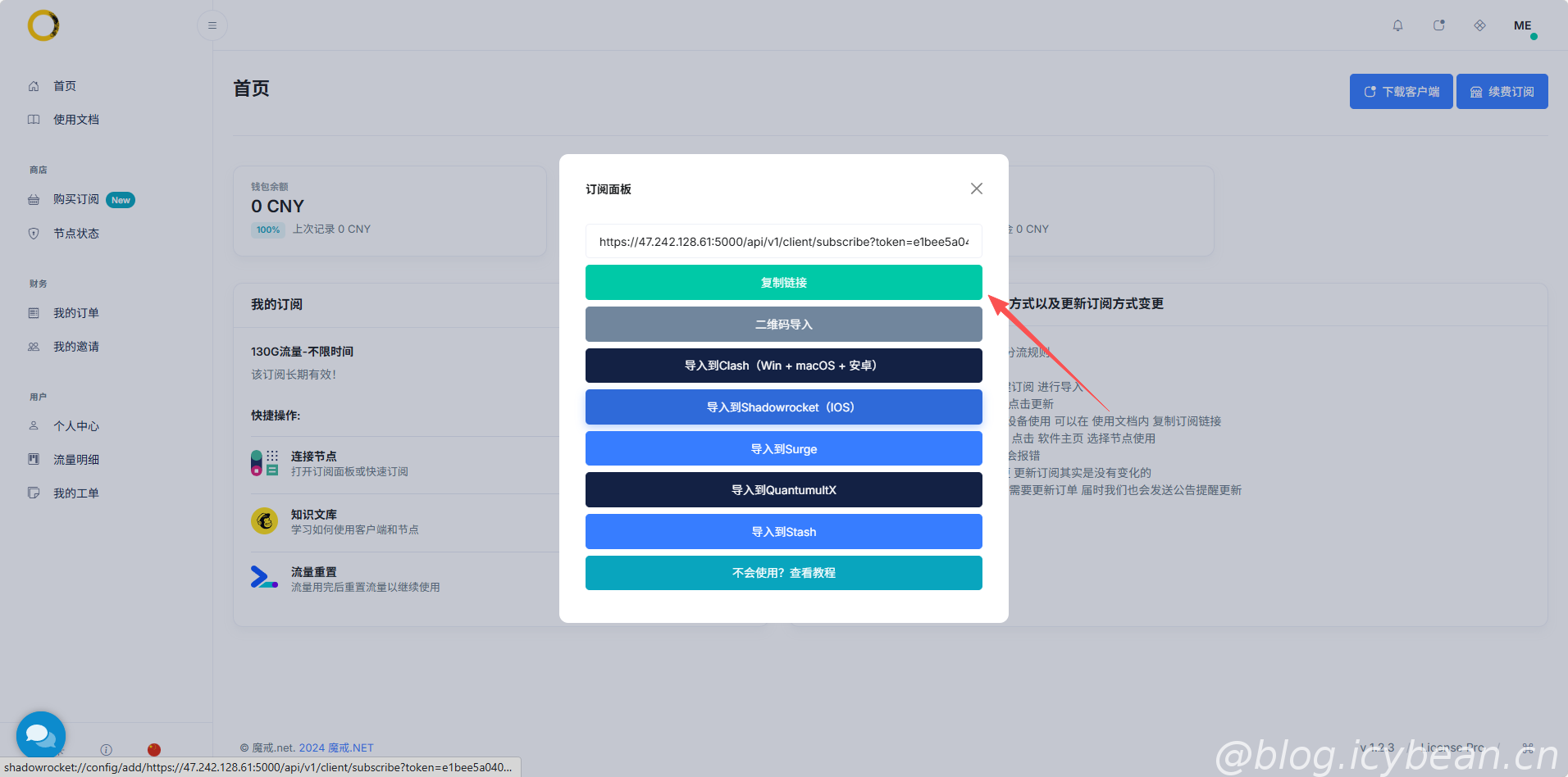
订阅链接格式示例:
https://example.com/api/v1/client/subscribe?token=xxxxxxxxx
3. 在 Clash for Android 中导入订阅配置
配置订阅步骤:
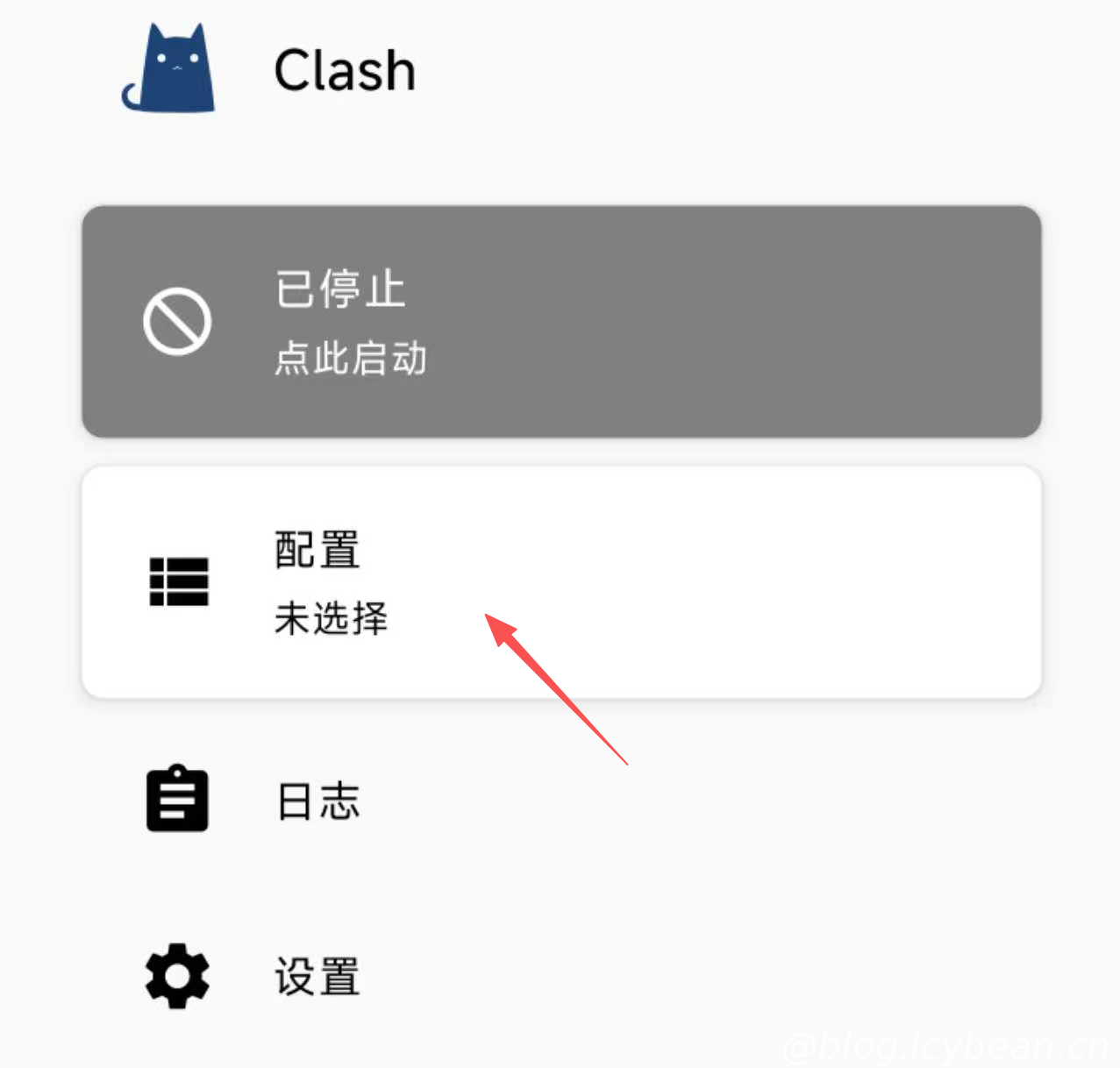
- 打开 Clash for Android 应用
- 点击
配置(Profiles)选项
- 点击右上角
+添加按钮,选择URL方式导入 - 在输入框粘贴订阅链接 URL
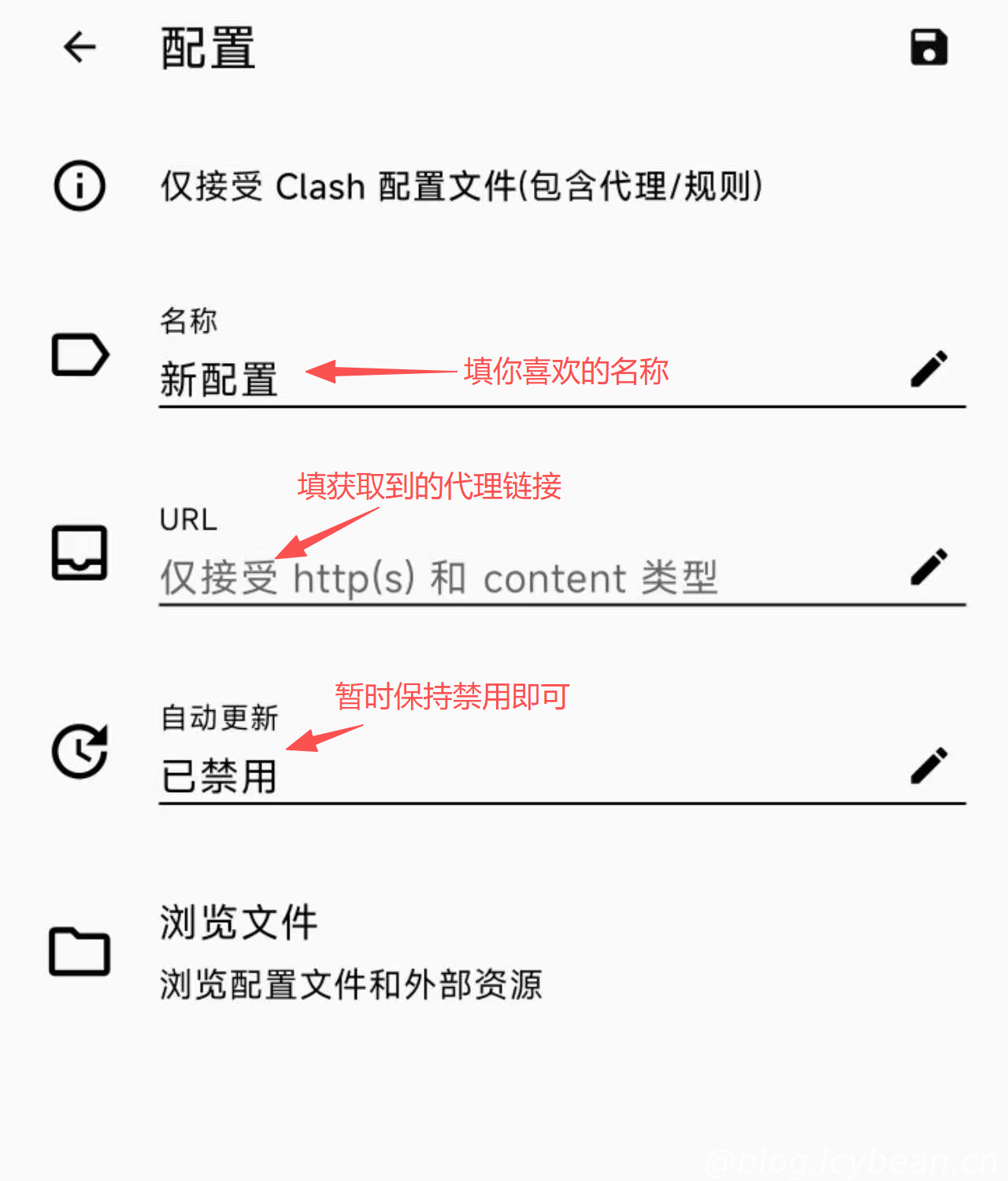
- 点击右上角
保存按钮,clash会自动下载,获取配置文件 - 配置下载成功后,点击配置文件名称以激活它
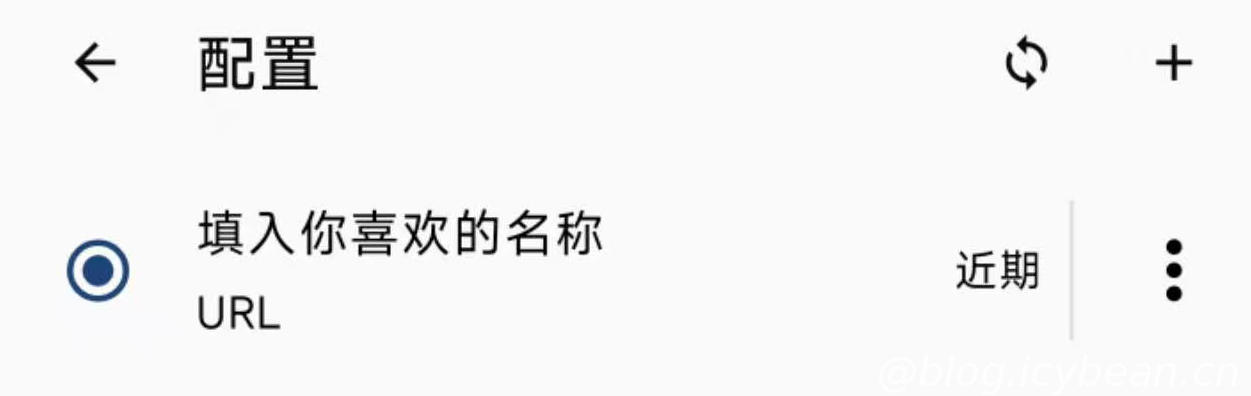
激活配置后,返回主页,您可以切换到 代理(Proxies)选项查看所有节点。可以选择不同的代理模式(详见 FAQ Q3)。
4. Android 系统代理设置与连接测试
Clash for Android 通过 VPN 模式 实现系统级代理,无需手动配置系统代理。
启动代理步骤:
- 返回应用主页
- 点击主界面中央的大开关或
启动按钮 - 系统弹出 VPN 连接请求,点击 「允许」 或 「确定」
- 开关变为蓝色,状态显示「已连接」
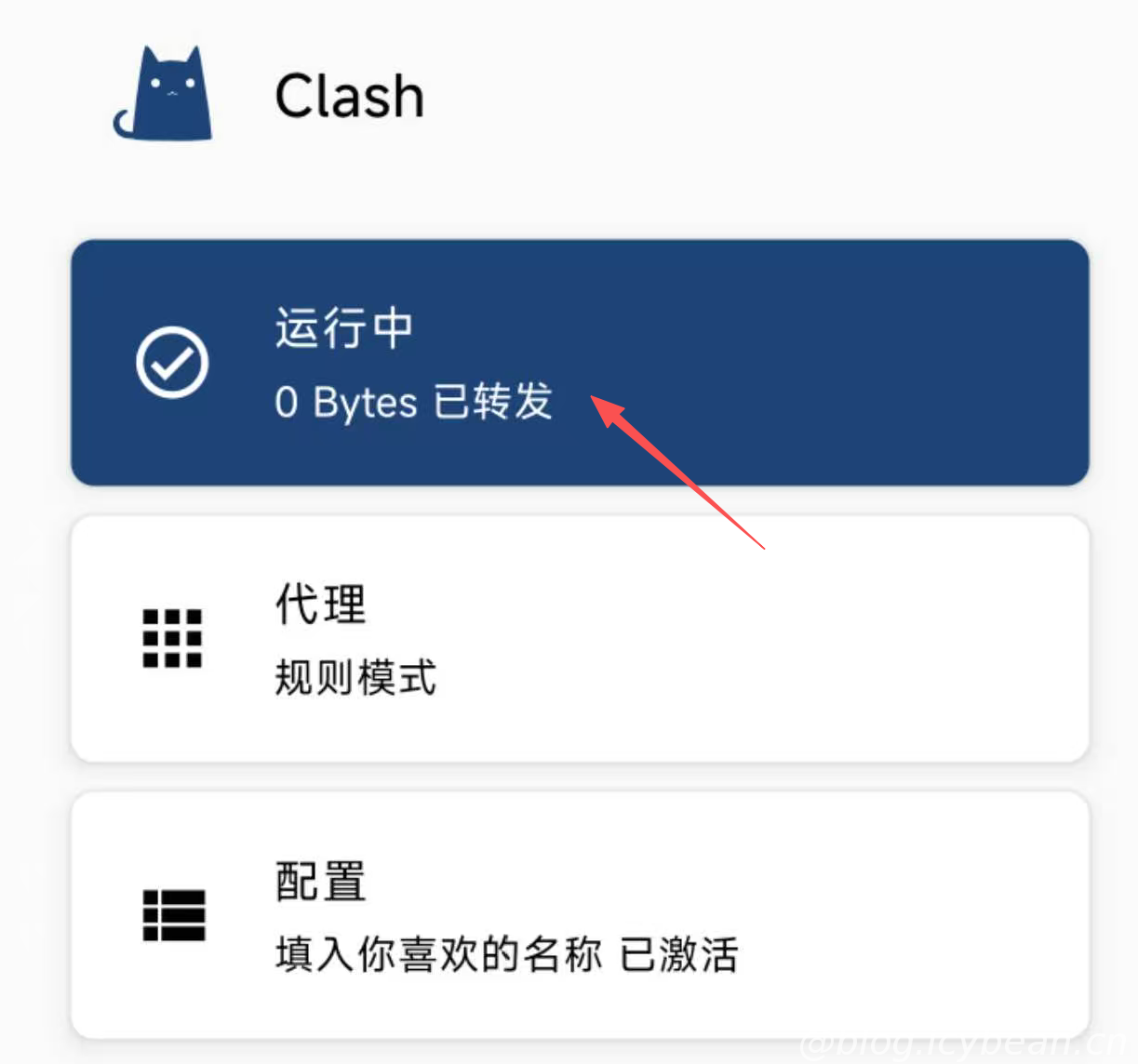
说明:Android 的 VPN 模式会接管所有应用流量,包括浏览器、社交应用、游戏等。相比 Windows 的系统代理模式,覆盖范围更全面。
连接测试:
完成以上步骤后,进行连接测试:
- 打开浏览器,访问通常无法直接访问的网站(如
https://www.google.com) - 访问
https://ip.sb查看当前公网 IP - 如果 IP 地址与本地不同,且显示代理服务器所在地,则代理成功
您也可以在应用的 日志 或 连接 选项中查看实时流量状态。
5. 常见问题与故障排查
Q1: Clash for Android 连接失败怎么办?
常见原因及解决方案:
| 问题 | 解决方法 |
|---|---|
| 订阅链接过期 | 登录机场后台重新获取订阅链接 |
| 节点全部离线 | 切换到其他节点或联系机场客服 |
| VPN 权限未授予 | 进入系统设置 → VPN → 重新授权 |
| 应用被后台杀死 | 在系统设置中将 Clash 加入「后台运行白名单」 |
Q2: 如何选择最快的节点?Clash 延迟测试方法
在 代理(Proxies)选项卡中可以进行 节点延迟测试:
- 选择节点分组(如
Auto或Proxy) - 点击右上角的 刷新/测速图标,测试所有节点延迟
- 查看各节点右侧的延迟数字(ms)
- 选择延迟最低的节点(通常 < 200ms 为优质节点)
💡 提示:移动网络波动较大,建议定期测速。绿色数字表示可用,红色或
Timeout表示不可用。
Q3: Clash for Android 代理模式有什么区别?
| 模式 | 说明 | 适用场景 |
|---|---|---|
规则(Rule) | 规则分流:国内直连,国外走代理 | 日常使用,兼顾国内速度 ✅推荐 |
全局(Global) | 所有流量都走代理 | 需要完全代理的环境 |
直连(Direct) | 所有流量直连,不走代理 | 暂时关闭代理 |
新手建议:日常使用 规则 模式,既能访问国外资源,又不影响国内网站和应用的访问速度。
Q4: 为什么某些 App 无法使用代理?
部分应用可能绕过 VPN 连接:
| 问题 | 解决方法 |
|---|---|
| 应用不支持 VPN | 尝试切换到 全局 模式强制代理 |
| 应用有内置代理设置 | 在应用内关闭其内置代理功能 |
| 系统限制 | 检查是否开启了「禁止 VPN 绑定」等限制 |
Q5: Clash for Android 耗电或后台被杀怎么办?
优化建议:
| 方法 | 操作步骤 |
|---|---|
| 加入后台白名单 | 设置 → 应用 → Clash → 电池 → 选择「无限制」或「允许后台运行」 |
| 关闭省电模式 | 系统省电模式可能限制 VPN 连接 |
| 使用前台服务 | Clash 的 VPN 服务会显示在状态栏,保持运行 |
| 定时重启 | 如遇连接不稳定,可定时重启应用 |
Q6: Clash 代理速度慢怎么优化?
速度优化建议:
| 方法 | 操作步骤 |
|---|---|
| 切换节点 | 通过延迟测试选择延迟最低的节点 |
| 更换机场 | 当前机场节点质量差时,考虑更换服务商 |
| 检查网络 | 移动网络信号弱时,尝试切换 WiFi 或移动位置 |
| 避免高峰 | 高峰时段(晚间)网络拥堵,速度可能下降 |
Q7: Clash for Android 无法启动或闪退怎么办?
常见解决方案:
| 问题 | 解决方法 |
|---|---|
| VPN 权限被拒绝 | 进入设置 → 应用 → Clash → 权限 → 重新授权 VPN |
| 应用闪退 | 清除应用数据后重新导入配置 |
| 与其他 VPN 冲突 | 关闭其他 VPN 应用(如系统自带 VPN、其他代理应用) |
| 系统版本过低 | Clash 需要 Android 5.0+,旧设备可能不兼容 |
Q8: 如何分享配置给其他设备?
同一订阅多设备使用:
- 订阅链接可在多设备共用(同一机场通常允许)
- 手机、平板、电脑可使用同一订阅链接
- 在新设备导入相同的订阅链接即可
💡 提示:Windows 电脑配置方法请参考 Clash for Windows 配置教程,导入同一订阅链接即可在电脑上使用。
⚠️ 注意:部分机场限制同时连接设备数量,超过限制可能导致连接失败。
结论
Clash for Android 是一款功能完备的 Android 代理客户端,通过 VPN 模式实现了比 Windows 更全面的流量覆盖。其核心价值在于支持多协议、规则分流能力、以及对移动场景的优化适配。
配置路径总结:1) 下载 APK 并安装;2) 获取并导入订阅链接;3) 授权 VPN 权限并启动代理;4) 测试连接是否成功。日常推荐使用 规则模式,既能访问国外资源,又不影响国内应用的正常使用。
代理工具是平衡便利性、速度与隐私安全性的工具,应根据具体场景审慎使用。
暂无评论
快来发表第一条评论吧!