Clash for Windows 配置教程:从安装到代理设置完整指南(2026更新版)
引言
Clash for Windows 是一款专为 Windows 平台设计的、基于规则的代理客户端,以其对多种协议的良好支持、图形化的配置界面和灵活的流量规则而受到欢迎。在全球化的互联网环境下,访问特定的学术资源、开发工具或信息服务有时会受到地域性网络限制。代理技术是应对此类限制的常见方案之一。本文将系统性地介绍其工作原理、配置步骤,帮助您安全、有效地进行配置。
正文
1. Clash for Windows 下载与安装教程
⚠️ 注意:Clash for Windows 官方 GitHub 仓库已下架,以下提供备用下载渠道。
📦 下载地址
百度网盘(推荐)
- 链接:百度网盘下载 :https://pan.baidu.com/s/1_f24zM_4frO1h4IFtM2aeg?pwd=gzp5
- 提取码:
gzp5
| 文件名 | 说明 | 适合人群 |
|---|---|---|
Clash.for.Windows.Setup.0.20.34.exe | 普通安装版(英文界面) | 有一定英语基础的用户 |
Clash.for.Windows.Setup.0.20.34-Chinese.exe | 汉化版(中文界面) | 需要中文界面的新手用户 ✅推荐 |
Clash.for.Windows.Setup.0.20.34.win.7z | 解压免安装版(便携) | 无管理员权限或便携使用 |
网络资源
| 来源 | 链接 |
|---|---|
| 在线下载 | dl.p6p.net/clash_for_windows |
🔧 安装步骤
安装过程与常规 Windows 软件相同:
-
运行安装程序
双击下载的.exe文件启动安装向导 -
选择安装路径
建议使用非系统盘路径(如D:\Program Files\Clash for Windows),避免占用系统盘空间 -
完成安装
安装完成后,在开始菜单或桌面找到Clash for Windows快捷方式
💡 首次启动提示:Windows 防火墙可能会弹出网络访问权限警告,请选择 「允许访问」 并勾选「专用网络」和「公用网络」两项,以确保代理功能正常工作。
2. 获取订阅链接与机场推荐
Clash for Windows 本身不提供代理服务器,您需要从服务提供商处获取订阅链接。这个链接是一个 URL,包含了所有代理节点的配置信息(服务器地址、端口、加密方式等)。
🔥 机场推荐
| 机场 | 特点 | 价格 |
|---|---|---|
| mojie | 性价比高,一次性低价大流量 | ¥14.9/130G |
| ccyz | 实力分站,BGP+IEPL专线 | ¥15 |
| FastFly | Trojan协议,高标准机场分站 | ¥10.00 |
以 mojie 为例,获取订阅链接的步骤如下:
第一步:访问魔戒官网登录并注册
在浏览器地址栏输入:mojie.app/register?aff=dhbDn3ZG (邀请码:dhbDn3ZG)回车进入魔戒官网,注册一个你的账号并登录。
第二步:购买订阅
点击侧边栏的购买订阅
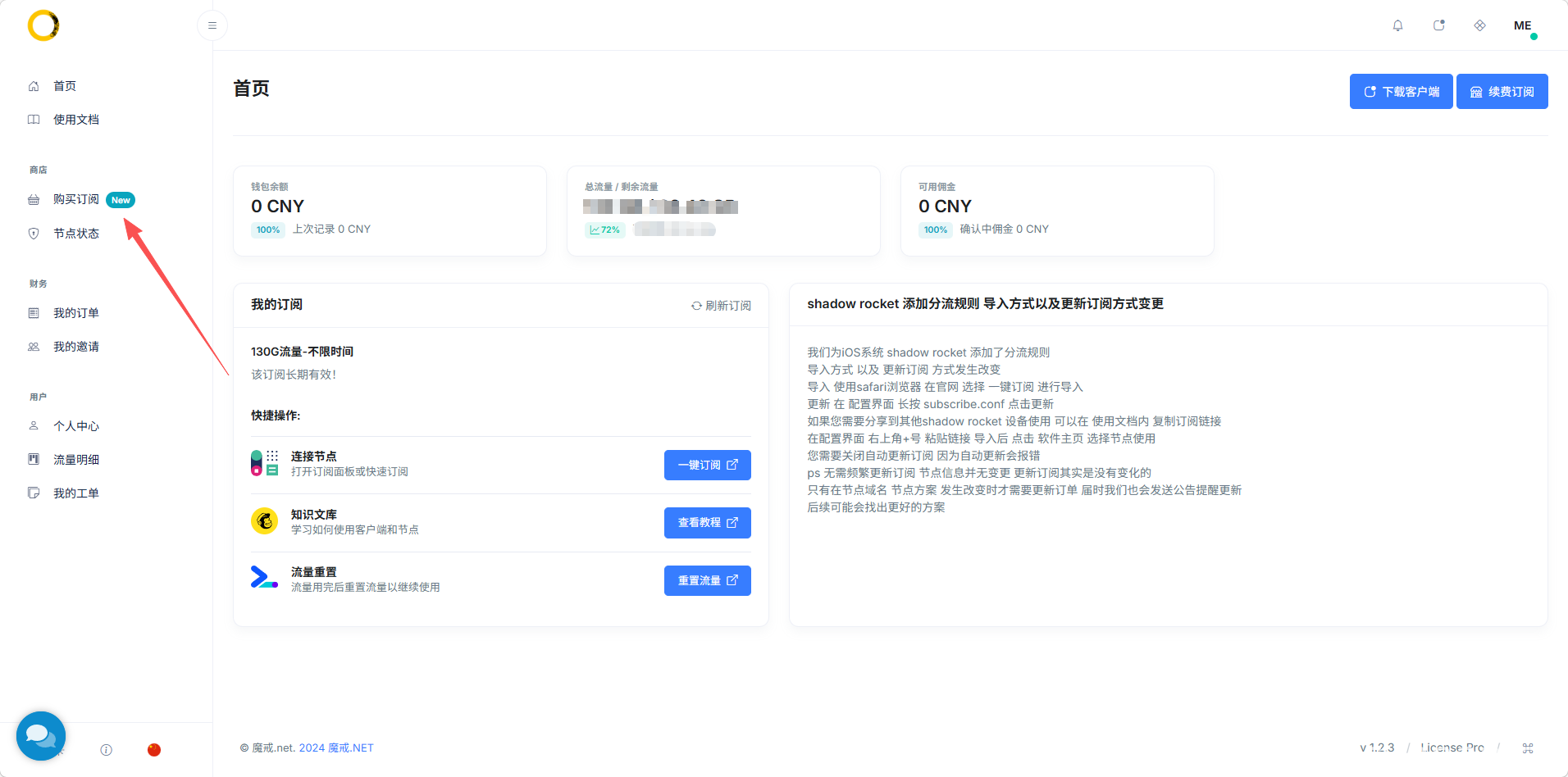
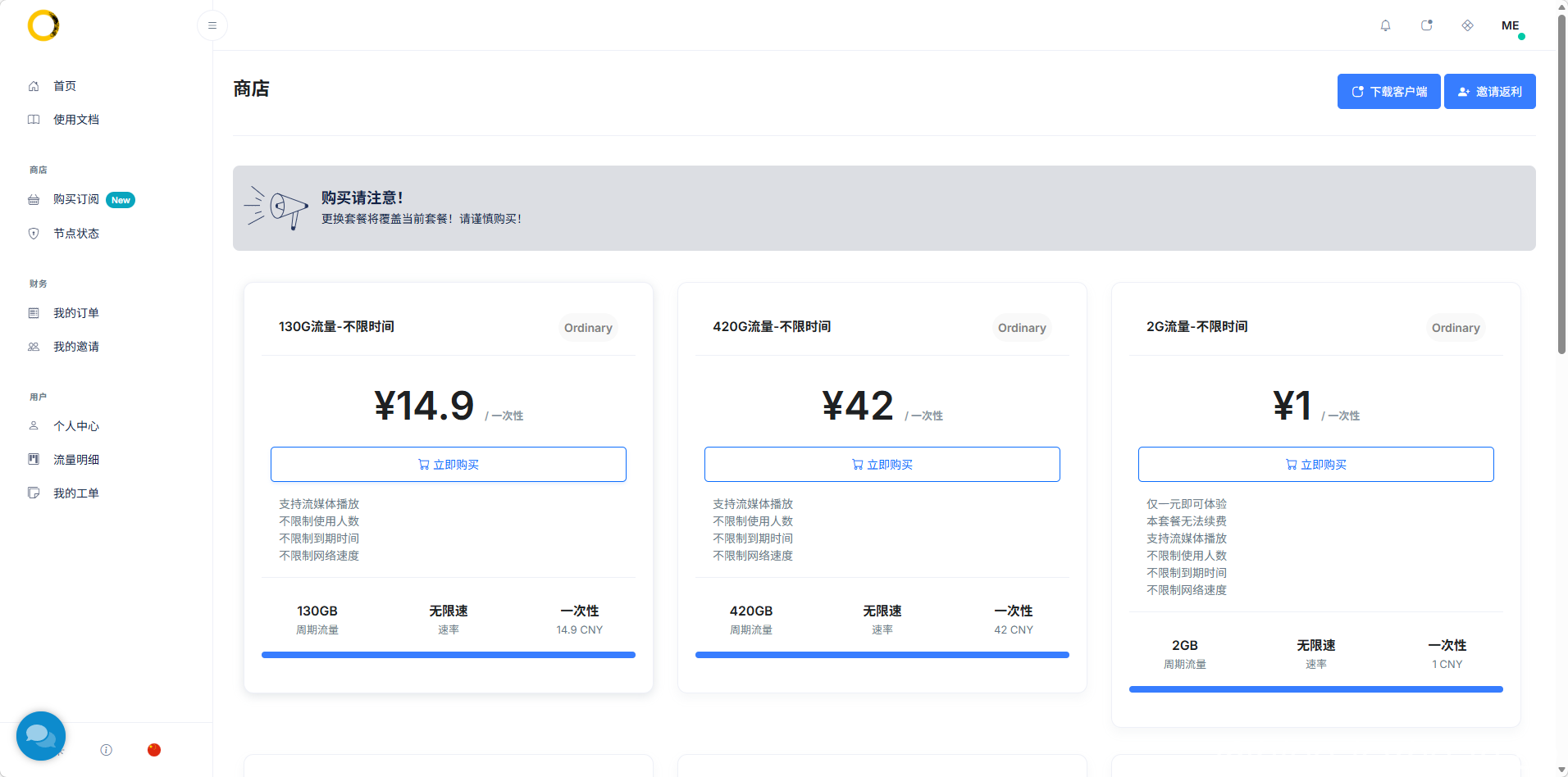
由于代理需要中转站,也就是俗称机场资源,所以使用任何代理都需要付费的,而魔戒是高性价比的不限时的代理服务提供商,进入商店选购一款适合你的套餐,一般来说,购买14.9的130G套餐足够您用很久了。
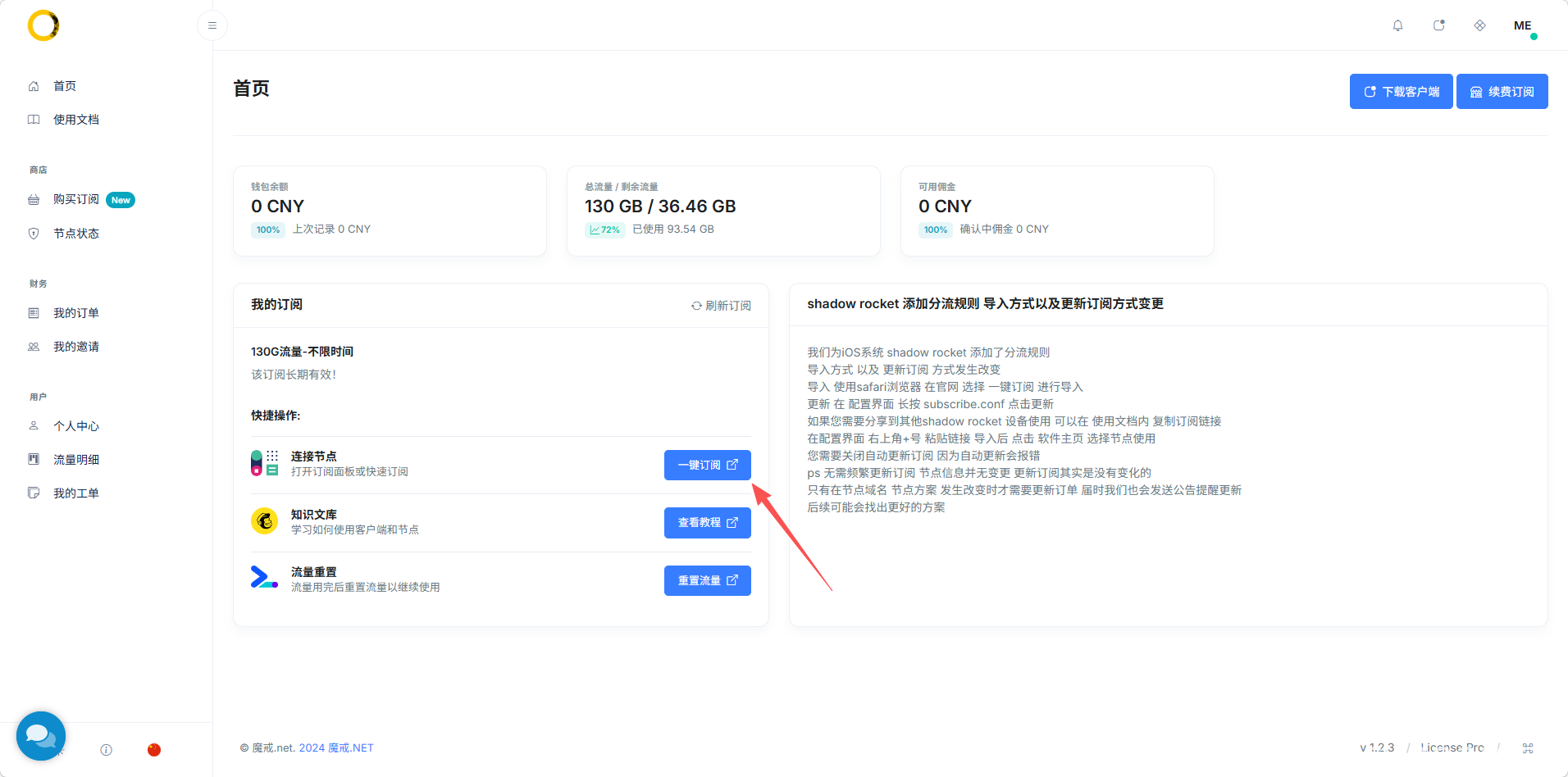
下单完成支付后在侧边栏回到首页,点击一键订阅,复制弹出对话框的链接,这就是我们等下会用到的代理订阅链接。
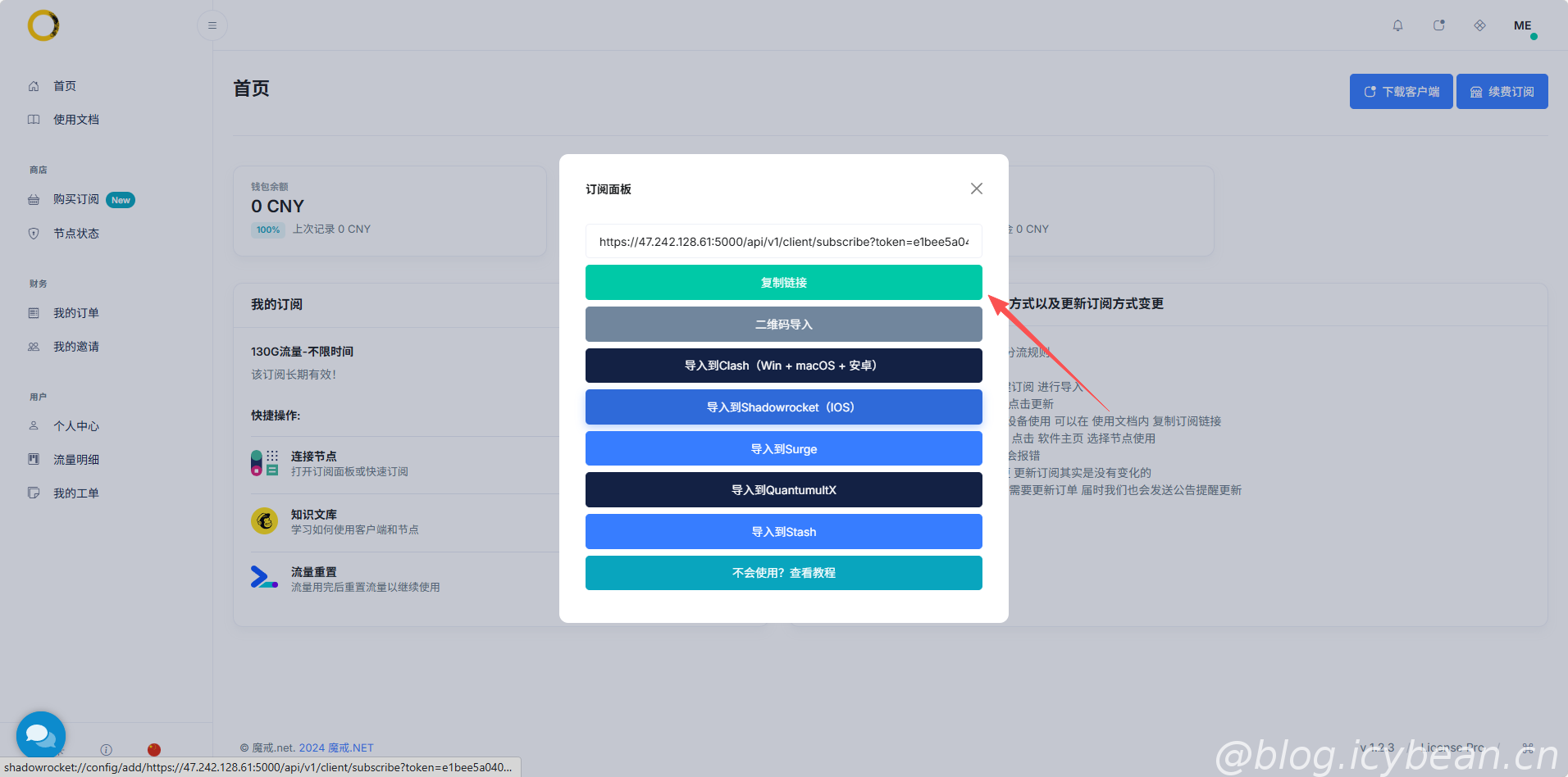
订阅链接格式示例:
https://example.com/api/v1/client/subscribe?token=xxxxxxxxx
3. 在 Clash 中导入订阅配置
配置订阅步骤:
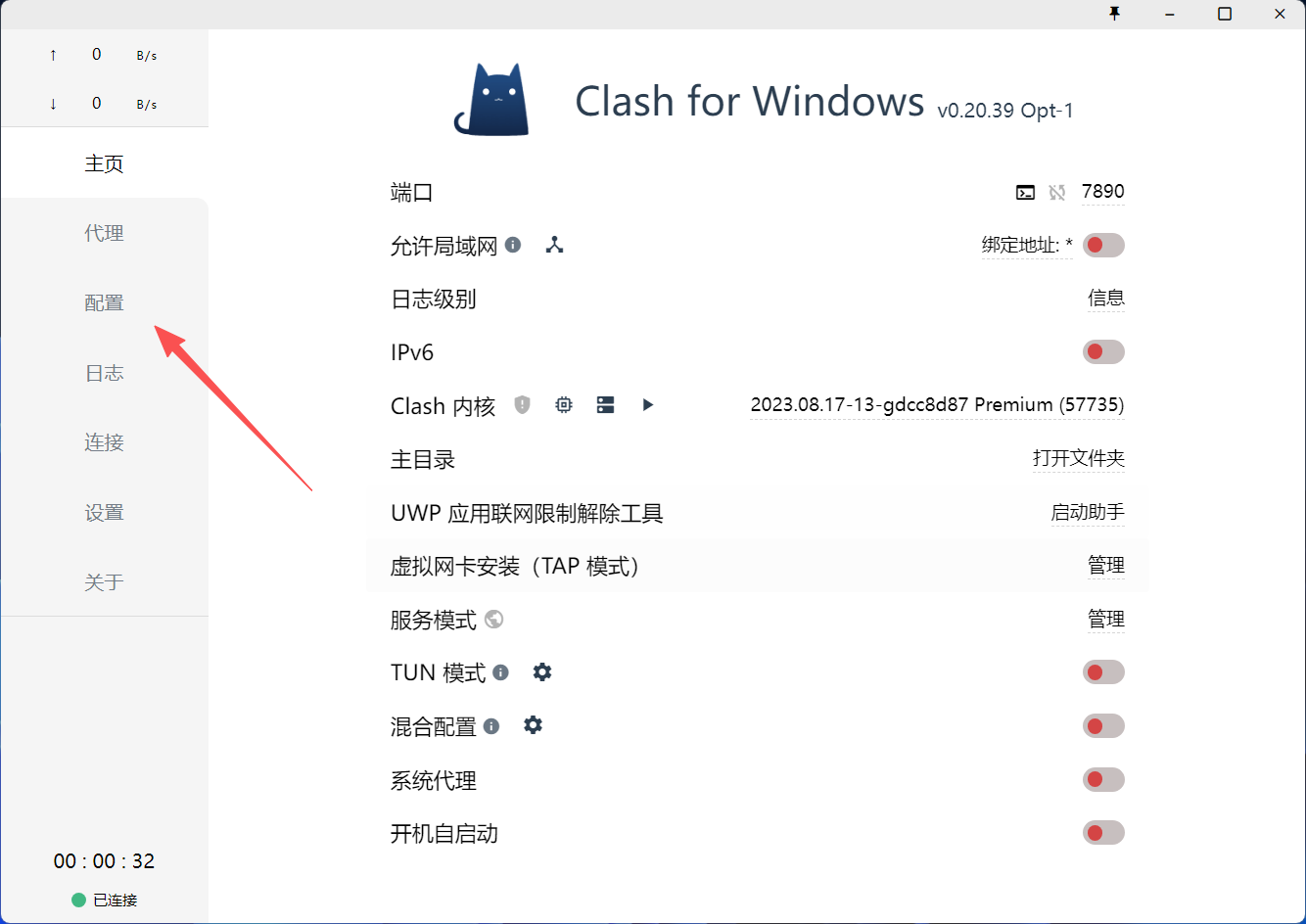
- 打开 Clash for Windows 客户端。
- 点击左侧边栏的
Profiles(配置)选项卡。
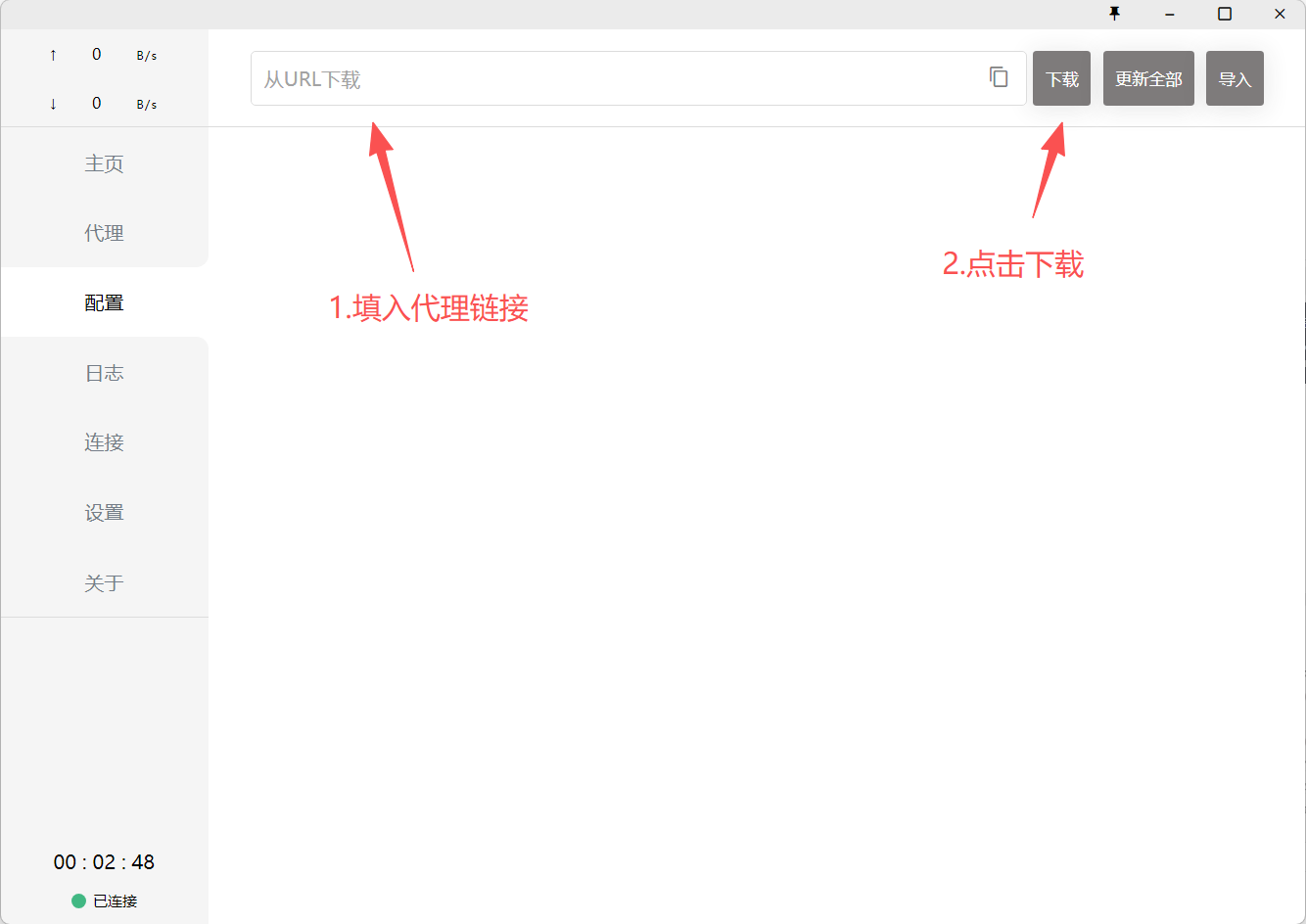
- 在顶部的输入框内,粘贴您的服务提供商给予的订阅链接 URL。
- 点击右侧的
Download(下载)按钮。CFW 会从该链接获取配置文件。
- 下载成功后,配置文件会出现在下方的列表中。点击该配置文件名称以激活它。
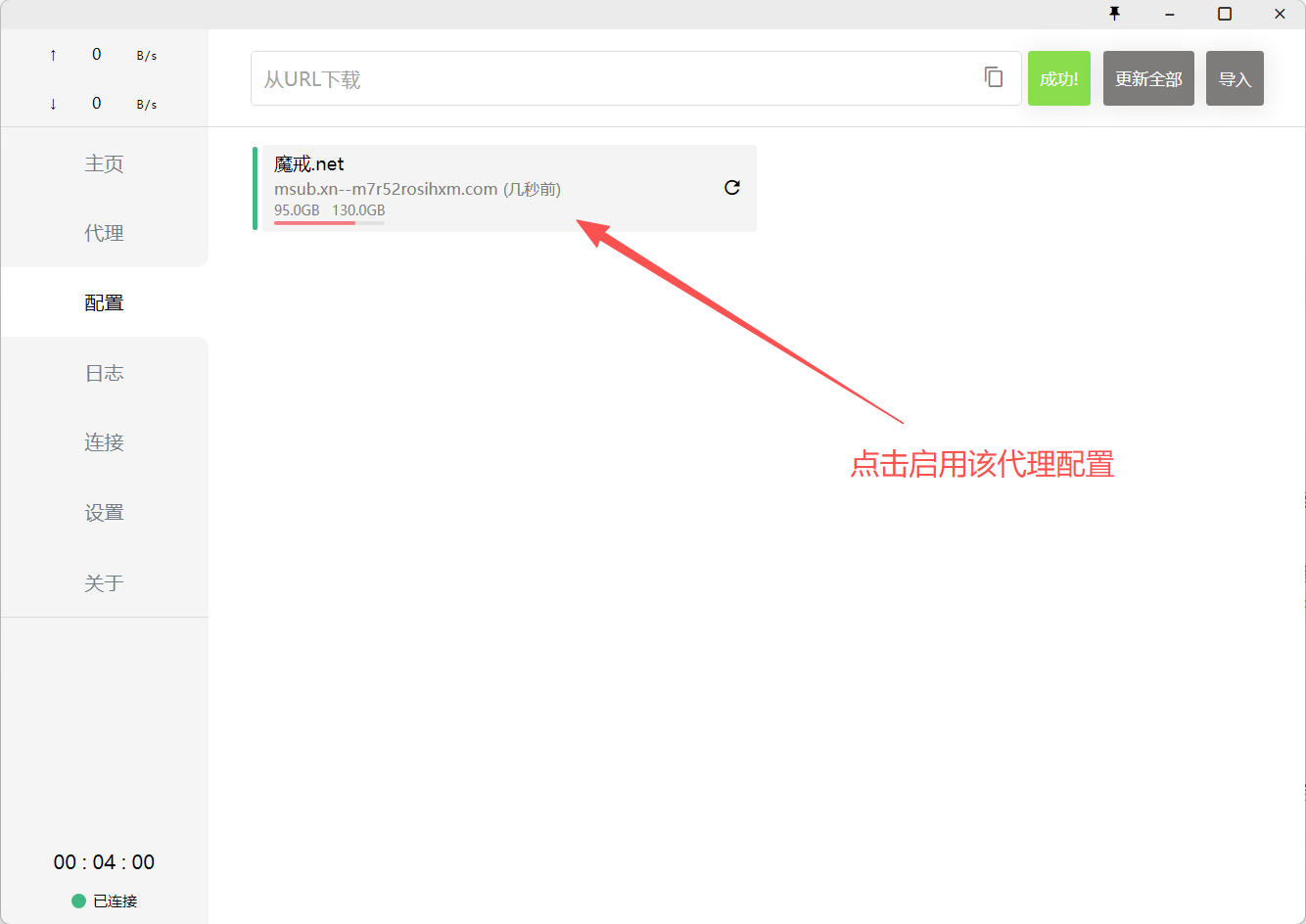
激活后,您可以切换到 Proxies(代理)选项卡。在这里,您可以看到配置文件中的所有节点,并以分组形式(如 Auto、Proxy、DIRECT 等)呈现。您可以选择 Global(全局代理)模式,或 Rule(规则)模式。对于新手,建议先使用 Global 模式。
4. Windows 系统代理设置与连接测试
为了让浏览器等系统应用程序自动使用 Clash 代理,需要启用系统代理设置。
- 点击左侧边栏的主页选项卡。
- 找到
System Proxy(系统代理)选项,点击其右侧的开关,将其状态从Off切换为On。此时,Clash 会自动修改 Windows 系统的网络代理设置。
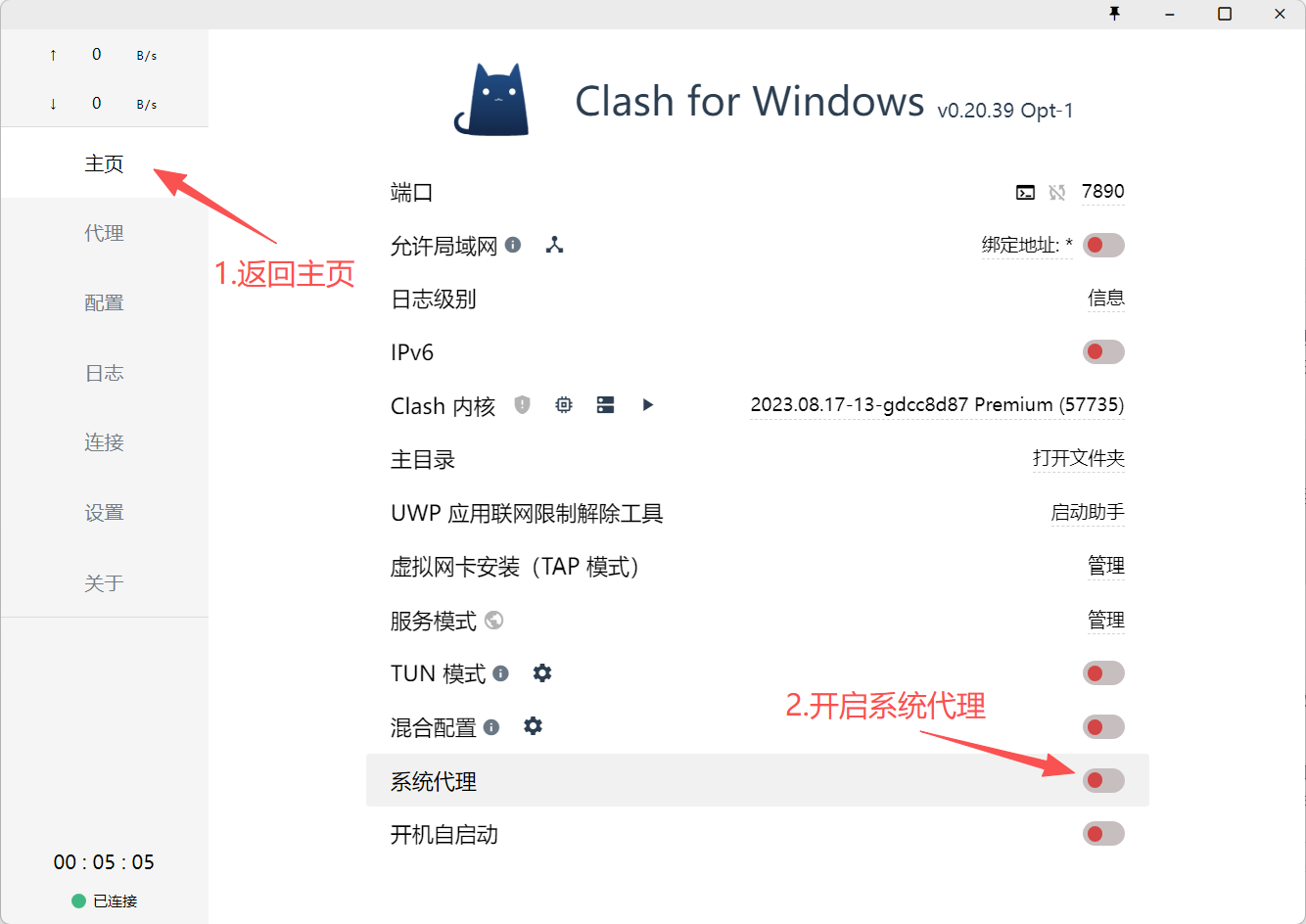
说明:开启
System Proxy后,大部分应用程序(如 Chrome、Edge、Steam 客户端)的流量会自动通过 Clash。但某些应用(如某些游戏、命令行工具)可能不遵循系统代理,需要单独配置。
连接测试:
完成以上步骤后,您可以进行测试。
- 打开浏览器,访问一个通常无法直接访问的网站(例如
https://www.google.com)。 - 访问
https://ip.sb查看您当前的公网 IP 地址。如果显示的 IP 地址与您本地网络 IP 不同,且属于您的代理服务器所在地,则表明代理已成功工作。
您也可以随时在 CFW 的 Connections(连接)选项卡中,查看实时流量和活动连接。
5. 常见问题与故障排查
Q1: Clash 连接失败怎么办?
常见原因及解决方案:
| 问题 | 解决方法 |
|---|---|
| 订阅链接过期 | 登录机场后台重新获取订阅链接 |
| 节点全部离线 | 切换到其他节点或联系机场客服 |
| 系统代理未开启 | 确认 System Proxy 开关为 On |
| 防火墙阻止连接 | 检查 Windows 防火墙是否允许 Clash |
Q2: 如何选择最快的节点?Clash 延迟测试方法
在 Proxies 选项卡中可以进行 节点延迟测试:
- 选择
Auto分组,Clash 会自动选择延迟最低的节点 - 点击节点右侧的 闪电图标 或延迟数字,手动测试所有节点延迟
- 选择延迟最低的节点(通常 < 200ms 为优质节点)
💡 提示:定期进行延迟测试,因为节点性能会随时间变化。测试完成后,绿色数字表示节点可用,红色表示超时不可用。
Q3: Clash 规则分流模式和全局模式有什么区别?
| 模式 | 说明 | 适用场景 |
|---|---|---|
Global | 所有流量都走代理 | 需要全局代理访问国外网站 |
Rule | 规则分流:国内网站直连,国外网站走代理 | 日常使用,兼顾国内访问速度 ✅推荐 |
Direct | 所有流量直连,不走代理 | 暂时关闭代理 |
规则分流原理:Clash 内置分流规则,自动识别访问目标是国内还是国外,智能选择最优路径,既能访问国外资源,又不影响国内网站访问速度。
新手建议:先使用 Global 模式测试连通性,确认正常后切换到 Rule 模式日常使用。
Q4: 为什么某些网站无法访问?
可能原因:
- 节点问题:该节点不支持访问目标网站,尝试切换节点
- DNS 问题:在
Settings中开启DNS Over HTTPS - 规则问题:检查配置文件中是否有针对该网站的直连规则
Q5: 如何在手机上使用 Clash?
推荐使用以下客户端:
- Android:Clash for Android(配置方法与 Windows 版类似)
- iOS:Shadowrocket / Stash(导入同一订阅链接即可)
Q6: Clash 代理速度慢怎么优化?
速度优化建议:
| 方法 | 操作步骤 |
|---|---|
| 切换节点 | 通过延迟测试选择延迟最低的节点 |
| 更换机场 | 当前机场节点质量差时,考虑更换服务商 |
| 开启 TUN 模式 | 在 Settings 中开启 TUN Mode,提升兼容性 |
| 检查网络 | 确保本地网络稳定,避免高峰时段使用 |
Q7: Clash 打不开或没反应怎么办?
常见解决方案:
| 问题 | 解决方法 |
|---|---|
| 程序无法启动 | 以管理员身份运行,或检查是否被杀毒软件拦截 |
| 卡在启动界面 | 删除配置文件夹后重试:C:\Users\用户名\.config\clash |
| 点击无反应 | 检查是否有其他代理软件冲突,关闭后重试 |
| 找不到快捷方式 | 到安装目录手动启动 Clash for Windows.exe |
结论
Clash for Windows 是一款设计精良的 Windows 代理客户端,通过图形化界面降低了复杂代理技术的使用门槛。其核心价值在于支持多协议、具备灵活的规则分流能力,并能通过系统代理或 TUN 模式覆盖大多数应用场景。
请始终意识到,任何代理工具都是平衡便利性、速度与隐私安全性的工具,应根据具体场景审慎使用。
暂无评论
快来发表第一条评论吧!